
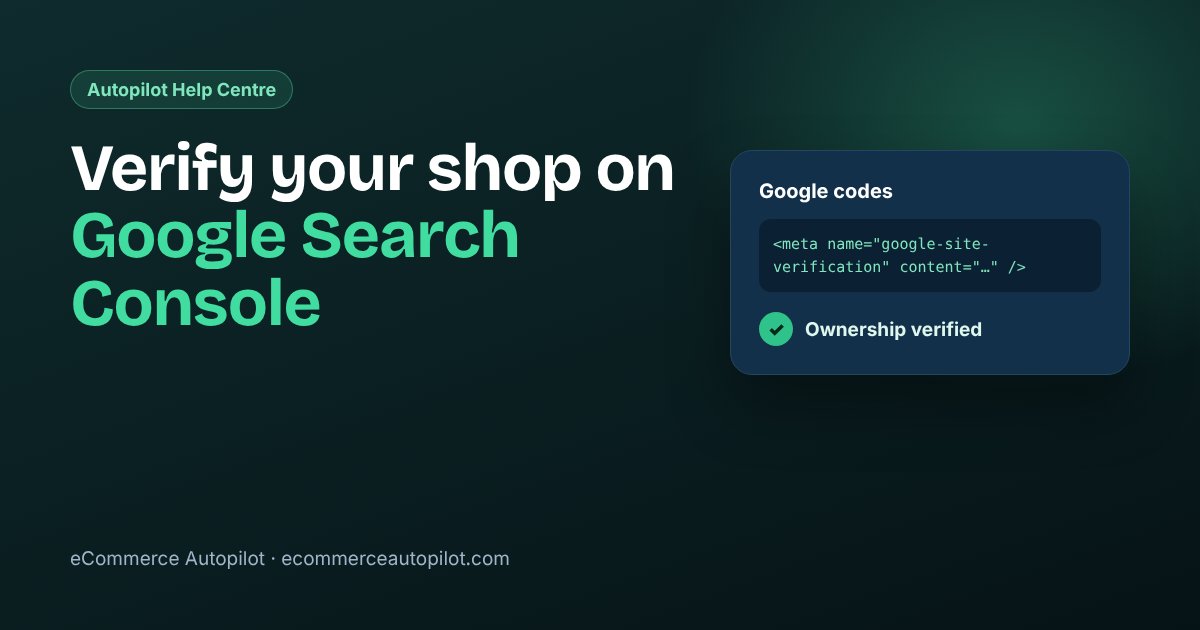
Google Search Console দেখায় মানুষ Google-এ কী লিখে আপনার দোকান খুঁজে পাচ্ছে, আর নতুন পেজ Google-কে পড়তে বলা যায়। তবে কিছু দেখানোর আগে Google জানতে চায় দোকানটা আপনার কিনা। eCommerce Autopilot-এ এতে মিনিট দুয়েক লাগে: Google থেকে একটা লাইন কপি করে Google Analytics & Tag Manager-এ বসান, Update চাপুন, তারপর Verify চাপুন।
দুইভাবে করা যায়। উপায় ১ (HTML tag) সব দোকানে চলে, yourname.ecommerceautopilot.com-এর মতো ফ্রি ঠিকানাতেও। উপায় ২ (DNS রেকর্ড) শুধু যাদের নিজের ডোমেইন আছে তাদের জন্য।
কোথায় পাবেন
Admin › Online store › Tracking & codes › Google Analytics & Tag Manager (ট্র্যাকিং ও কোড › গুগল অ্যানালিটিক্স ও ট্যাগ ম্যানেজার)
এই পেজ শুধু দোকানের মালিক (Super Admin) সেভ করতে পারেন। কোড আর কী মালিকের কাজ, তাই স্টাফ আপনার হয়ে এটা করতে পারবে না।
উপায় ১: HTML tag (সব দোকানে চলে)
- Google Search Console খুলুন, আর যে Google অ্যাকাউন্টে দোকানের রিপোর্ট রাখতে চান সেটা দিয়ে সাইন ইন করুন।
- Add property চাপুন আর URL prefix (ডান পাশের ঘর) বেছে নিন।
- ব্রাউজারে দোকান যে ঠিকানায় খোলে, হুবহু সেই পুরো ঠিকানা লিখুন, যেমন
https://yourshop.comবাhttps://yourname.ecommerceautopilot.com, তারপর Continue চাপুন। - Other verification methods-এর নিচে HTML tag খুলে Copy চাপুন। লাইনটা শুরু হয়
<meta name="google-site-verification"দিয়ে।
- অ্যাডমিন প্যানেলে Tracking & codes › Google Analytics & Tag Manager খুলুন।
- পুরো লাইনটা (বা শুধু
content="…"-এর ভেতরের কোড) Google Search Console › Verification code ঘরে পেস্ট করে Save চাপুন। সবুজ মেসেজে দেখাবে গুগল সেটিংস সেভ হয়েছে।
- Search Console-এ ফিরে Verify চাপুন। "Ownership verified" দেখাবে।
উপায় ২: DNS রেকর্ড (শুধু নিজের ডোমেইনে)
দোকান নিজের ডোমেইনে চললে পুরো ডোমেইন একবারে ভেরিফাই করতে পারেন (www সহ আর ছাড়া, আর তার নিচের সব পেজ):
- Search Console-এ Add property চাপুন, Domain বেছে নিন, আর
https://বাwwwছাড়া ডোমেইন লিখুন, যেমনyourshop.com। - Google একটা TXT রেকর্ড দেখাবে, যেটা শুরু হয়
google-site-verification=দিয়ে। Copy চাপুন। - যেখানে আপনার ডোমেইনের DNS চালানো হয় সেখানে সাইন ইন করুন: যেখান থেকে ডোমেইন কিনেছেন (Namecheap, GoDaddy, দেশি কোনো রেজিস্ট্রার …), অথবা ডোমেইন Cloudflare-এ থাকলে Cloudflare।
- নতুন রেকর্ড যোগ করুন: Type TXT, Name/Host
@(ফর্মে বললে খালি রাখুন), Value কপি করা লেখাটা। সেভ করুন।
- Search Console-এ ফিরে Verify চাপুন। DNS বদলাতে কয়েক মিনিট থেকে কয়েক ঘণ্টা লাগতে পারে; Google এখনো না পেলে Verify later চেপে পরে আবার চেষ্টা করুন।
উপায় ২-এর জন্য eCommerce Autopilot-এ কিছু বদলাতে হয় না। পরেও রেকর্ডটা রেখে দিন।
জেনে রাখুন
- পুরো ট্যাগটা দিন,
<metaথেকে/>পর্যন্ত। শুধু লম্বা কোডটা বা অর্ধেক লাইন দিলে কাজ করবে না। - ভেরিফাই হওয়ার পরও কোডটা রেখে দিন। Google মাঝে মাঝে আবার দেখে। মুছে ফেললে দোকান ভেরিফাই থেকে বাদ পড়তে পারে।
- ঠিকানা হুবহু মিলতে হবে। URL prefix-এ
https://yourshop.comআরhttps://www.yourshop.comআলাদা ধরা হয়। দোকান আসলে যে ঠিকানায় খোলে সেটাই দিন। - পরে নিজের ডোমেইনে গেলে? নতুন ঠিকানাটা নতুন property হিসেবে যোগ করে আবার ভেরিফাই করুন। পুরোনো ফ্রি ঠিকানার property আলাদা থাকে।
- প্রতিটা দোকান আলাদা। আপনি যে ট্যাগ দেন সেটা শুধু আপনার দোকানের পেজে বসে, অন্য কোনো স্টোরে কখনো না।
- রিপোর্টে অন্য কাউকে রাখতে চাইলে: ভেরিফাই হওয়ার পর Search Console-এর Settings › Users and permissions-এ যোগ করুন। তাদের আপনার অ্যাডমিন লগইন লাগবে না।
সাধারণ সমস্যা
- "Verification failed: the meta tag was not found"। ট্যাগ সেভ হয়নি, অথবা Search Console-এ অন্য ঠিকানা দেওয়া হয়েছে। দোকানের হোম পেজ খুলে Ctrl+U চাপুন আর
google-site-verificationখুঁজুন। না পেলে আবার পেস্ট করে Save চাপুন। - ট্যাগ আছে, তবু Google পাচ্ছে না। Search Console-এর ঠিকানা আর দোকান যে ঠিকানায় খোলে তা হুবহু এক কিনা দেখুন (
https,wwwসহ বা ছাড়া)। - DNS রেকর্ড পাওয়া যাচ্ছে না। এক ঘণ্টা অপেক্ষা করে আবার Verify চাপুন। রেকর্ডটা মূল ডোমেইনে (name
@) দেওয়া হয়েছে কিনা, সাবডোমেইনে নয়, আর সেটা TXT কিনা (CNAME না) দেখে নিন। - Google Analytics & Tag Manager পেজ সেভ হচ্ছে না। এটা শুধু দোকানের মালিক সেভ করতে পারেন। মালিকের অ্যাকাউন্ট দিয়ে সাইন ইন করুন।